V2X2MAP auf iPhone & CarPlay
Die native iOS-App bringt die Live-V2X-Karte aufs iPhone, und den ESP32-C5-Empfänger machst du mit einem Klick startklar, direkt im Browser.
Die iOS-App
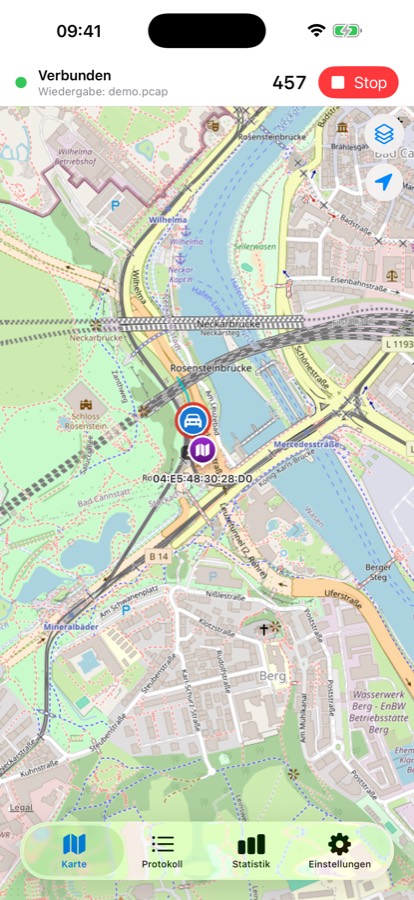
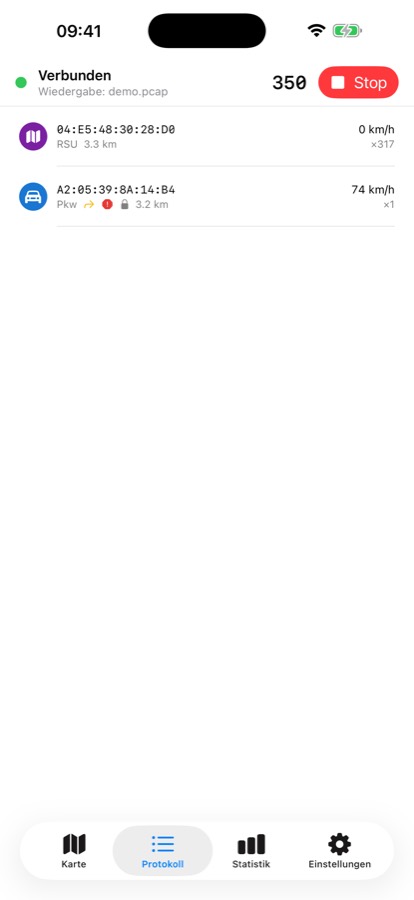
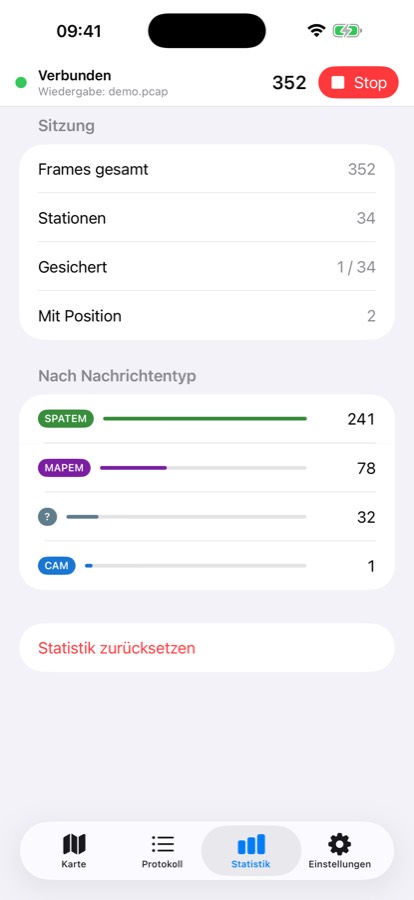
V2X2MAP für iOS ist eine vollständig native SwiftUI-App. Sie verbindet sich per Bluetooth LE mit dem ESP32-C5-Empfänger und zeigt live, was Fahrzeuge und Infrastruktur um dich herum funken. Dekodiert direkt auf dem iPhone, ohne Cloud.
Live-Karte
Fahrzeuge als drehende Marker mit Tempo, Blinker und Bremsring; Roadside Units, Gefahren und Ampeln farbcodiert auf Apple Karten.
Gefahrenwarnungen
DENM-Warnungen (Baustellen, Hindernisse, …) kommen als Mitteilung, auch wenn die App im Hintergrund läuft.
Ampel-Assistent
Signalköpfe je Richtung mit Countdown, live eingefärbte Fahrspuren, Tempo für die grüne Welle und ein sanfter Ton, wenn deine Ampel grün wird.
Fahrzeug-Tracks
Auf Wunsch zeigt die Karte, wo jedes empfangene Auto gefahren ist.
Aufzeichnen & Wiedergeben
Automatische .pcap-Session-Logs und manuelle Aufnahmen, direkt in der App abspielbar.
CarPlay & Länderregeln
Ampeltafel und Grüne-Welle-Tempo auf dem Autodisplay. Kennt die Ampelregeln von über 20 europäischen Ländern, km/h oder mph.
Jetzt im App Store (1,99 €). Beta-Tester können weiter den öffentlichen TestFlight-Link nutzen.
Benötigt denselben ESP32-C5-Empfänger wie die Android-App (Firmware 2.0.9 oder neuer: eine Firmware für iPhone und Android), verbunden per Bluetooth LE. Ohne Empfänger bleibt die Karte leer.
Den Empfänger flashen
iPhones haben keinen USB-Weg zum Board. Die ESP32-C5-Firmware wird deshalb einmalig vom Computer aufgespielt. Das dauert etwa eine Minute:
Direkt im Browser flashen
Den Flasher in Chrome oder Edge an einem beliebigen Computer öffnen und einmal klicken. Nichts herunterladen, nichts installieren. Er nutzt Web Serial und braucht daher einen Chromium-basierten Desktop-Browser (Safari, Firefox und iPhone/iPad können nicht flashen).
- 1Web-Flasher öffnen
In Chrome oder Edge v2x2map.com/flash aufrufen und den ESP32-C5 per USB-C anstecken.
- 2„Connect & Flash“ klicken
Den seriellen Port wählen (z. B. „USB JTAG/serial debug unit“); das Flashen läuft in etwa einer Minute automatisch durch.
- 3Kurz stromlos machen, dann App starten
Den Empfänger einmal vom USB trennen und wieder anstecken, dann die iOS-App öffnen:
ITS-G5-RXverbindet sich automatisch per Bluetooth.
Android-Nutzer können das überspringen: Die Android-App flasht dieselbe Firmware selbst über USB-OTG.
Bau dir deinen eigenen V2X-Empfänger:
Affiliate-Link. Bei qualifizierten Käufen erhalten wir ggf. eine Provision, für dich ohne Mehrkosten.